Donnichols/Getty Images
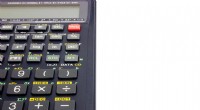
Une calculatrice graphique est un outil essentiel pour les cours du secondaire comme l’algèbre, le précalcul, le calcul et la trigonométrie, ainsi que pour de nombreuses disciplines scientifiques et techniques. Il s'agit d'une calculatrice scientifique spécialisée qui affiche des graphiques de fonctions mathématiques sur un écran. Bien qu'il existe de nombreuses marques, la série TI‑84 de Texas Instruments est le modèle le plus utilisé. Bien que les opérations de base soient similaires d'un modèle à l'autre, il est toujours sage de consulter le manuel de votre calculatrice spécifique.
L'interface d'une calculatrice graphique peut être décomposée en trois sections principales :l'écran d'affichage en haut, le clavier en dessous et une rangée de touches graphiques dédiées. Le clavier contient les touches numériques standard ainsi que des flèches de navigation pour se déplacer dans les menus et une touche « Entrée » pour sélectionner les options. Les clés remplissent souvent plusieurs fonctions ; les fonctions secondaires sont accessibles en appuyant sur les touches « 2ème » ou « ALPHA », analogues à la touche Shift d'un clavier d'ordinateur.
Collection Smith/gado/Getty Images
Pour représenter graphiquement une fonction, procédez comme suit :
x + y = 5 à y = 5 - x avant de saisir.Les utilisateurs avancés de la TI‑84 peuvent représenter graphiquement x en fonction de y en installant un logiciel supplémentaire, mais la configuration par défaut nécessite y en termes de x.
Wirestock/Getty Images
La régression linéaire estime la relation entre une variable dépendante et une ou plusieurs variables indépendantes, généralement représentées par une ligne droite. Pour calculer et tracer une régression linéaire sur une TI‑84 :
Mtilla/Shutterstock
La régression non linéaire ajuste aux données des courbes telles que la croissance exponentielle ou logarithmique. Le workflow reflète la régression linéaire :
benjaminec/Shutterstock
Équations quadratiques (ax² + bx + c = 0 , avec un graphique ≠ 0) sous forme de paraboles. Le sommet représente soit un maximum, soit un minimum, selon le signe de a.
Grâce à ces techniques, une calculatrice graphique devient un allié puissant pour maîtriser les concepts algébriques, l'analyse statistique, et bien plus encore.